買了Android電視棒,外接USB鍵盤後發現,外接鍵盤無法直接輸入中文,英文式可以直接敲,但中文只能用指標點畫面上的虛擬鍵盤,真不方便
於是上網找到了超注音輸入法,果然可以用硬體建盤直接輸入中文了,不用慢慢點方便多了。
安裝方式: 直接上Google Play商店搜尋超注音下載就可以了。
https://play.google.com/store/apps/details?id=tw.chaozhuyin
domochen 發表在
痞客邦
留言(0)
人氣()
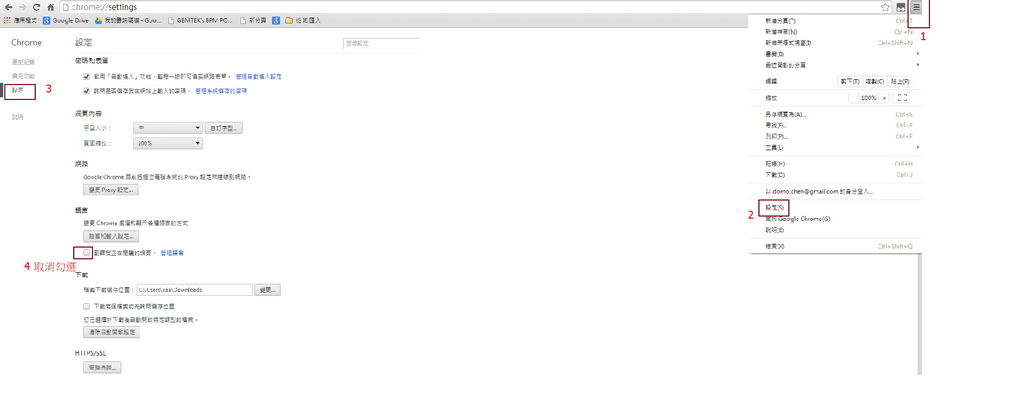
使用Google瀏覽器 Chrome時,有一個自動將瀏覽的網頁翻譯成想要的語言的功能,這功能有時是蠻好用的,但是常常不想要翻譯網頁時它又自動翻譯,
這時就只要到設定裡面將自動翻譯功能關掉就好了。
作法如下:
1.選Chrome有上角三條線的圖案
domochen 發表在
痞客邦
留言(0)
人氣()
在windows上要使用的SSH服務,在Google 搜尋結果最多的建議是安裝openssh,不過使用openssh還要裝cygwin,安裝上也不是很方便,
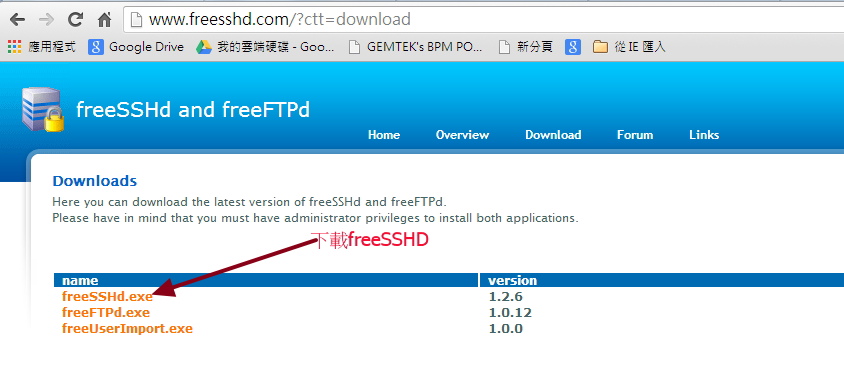
後來找到一個freeSSHd超簡單可到http://www.freesshd.com/?ctt=download下載安裝,不用2分鐘就安裝完成。
================================分隔線=====================================================================
到它的網站下載
http://www.freesshd.com/?ctt=download
domochen 發表在
痞客邦
留言(0)
人氣()
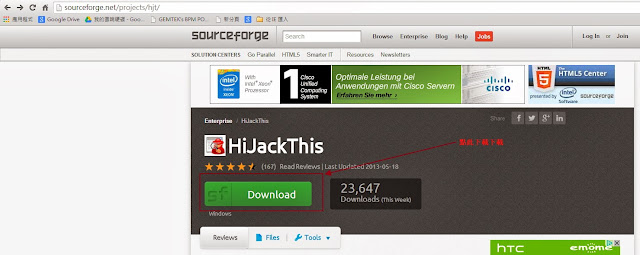
電腦常常覺得怪怪的或突然變慢,可能是電腦中了病毒或惡意程式,用防毒軟體在殺毒時又殺不死病毒 或殺死後重開機又出現,這時可以試試Hijackthis來清除有問題的機碼將其刪除,若可以的話最好把在有問題的機碼那邊看到有問題的檔案放置的路徑,一所記載的路徑將檔案刪除,不刪也可以。因為機碼刪除後檔案也不會被執行。
1. 首先到官方網站下載Hijackthis最新版本 (
http://sourceforge.net/projects/hjt/)
domochen 發表在
痞客邦
留言(0)
人氣()
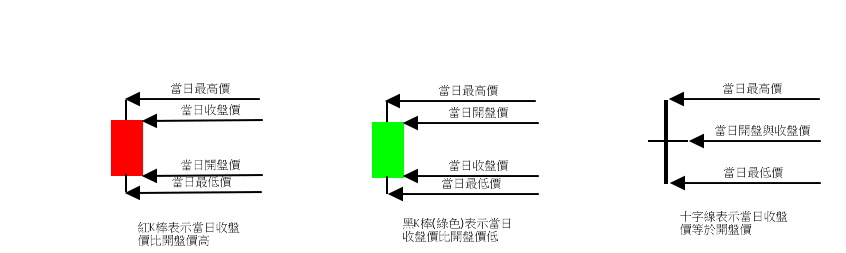
股票K線圖中每個跟棒棒都有它的含意,每根K線中包含了
當日開盤價、收盤價、最高價、最低價,瞭解為何該根K線會呈現如此之外貌後,可助於作為股票買進賣出的判斷。
K棒有紅K,黑K,十字線三種,代表一日
開盤價、收盤價、最高價、最低價間的關係,而上下的線的長度代表當日買方與賣方的力量強度。
domochen 發表在
痞客邦
留言(4)
人氣()
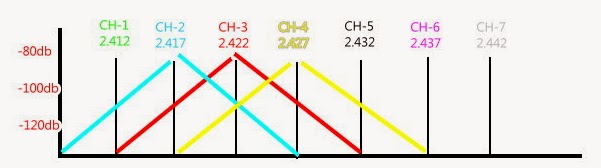
最近部分無線網路連的上去不是訊號差就是斷斷續續的ping 直10~1000飄忽不定甚至會斷,真是搞死人,整理一下無線AP channel的筆記好了
1.無線使用的頻率有2.4G和5G,2.4G比較容易受干擾
一般都是使用2.4G,Channnel 1~13各頻率使用如下
domochen 發表在
痞客邦
留言(0)
人氣()
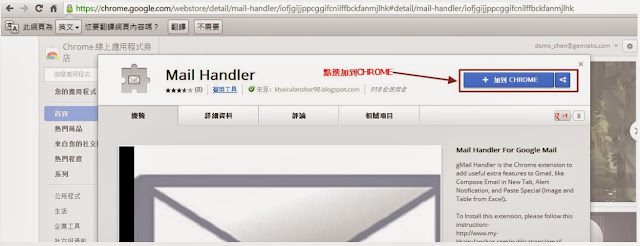
許多人習慣使用outlook 等收信軟體發信,要貼上Excel表格直接複製貼上就好,格式幾乎不會跑掉,但是用gmail的人應該都直接用Chrome收發信吧~~悲劇就來了在Chrome上使用Gmail貼Excel表格,只會貼上直,不但線條不見了,格式也亂七八糟,這時可安裝Mail Handler 插件,使Gmail 可以貼上表格,方式如下:
1.到Google商店安裝Mail Handler插件,網址如下:
https://chrome.google.com/webstore/detail/mail-handler/iofjgijjppcggifcnilffbckfanmjlhk
2.點選”加到CHROME”安裝
domochen 發表在
痞客邦
留言(0)
人氣()
有時候IE網頁一打開就出現不是你要首頁怎麼改都沒用或出現一些廣告畫面,不論怎麼做就是無法移除,可先試著先在IE的工具==>網際網路選項==>進階==>點選"重設"將IE設回預設值看看,若還是不行可試試以下方法看看(反正死馬當活馬醫):
-------------------------------------------------------------------------------------------------------------------------------
1.請按一下【開始】按鈕,然後輸入 regedit ,完成之後請按一下鍵盤上的【Enter】鍵。
domochen 發表在
痞客邦
留言(0)
人氣()
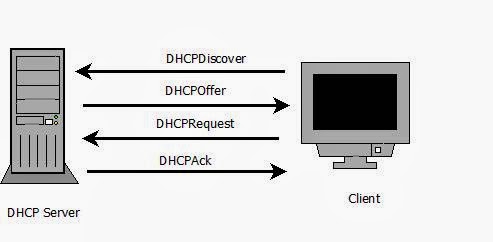
從事網路管理工作的人多多少少都會遇私自架設的DHCP的設備(router,伺服器..)在網路上亂發IP的狀況,常造成部分員工無法正常連線到公司網路,要找出這些私自架設的DHCP設備往往要花費很多時間,無奈這年頭能夠拿來當成DHCP伺服器的設備實在太多,包含安裝Windows Server或Linux作業系統的電腦、IP分享器、VMWare Workstation 等等...,所以這種惱人事每隔一段時間就會重演一次。會造成這種狀況的原因在於當個人電腦(Client)開機會在網路上發出DHCPDiscover的廣播封包,嘗試尋找網路上是否有DHCP Server 而網路上的DHCPServer們則會回應DHCPOffer的廣播封包嘗試提供IP租用的服務,若Client收到來自多台DHCP Server DHCPOffer訊息時,就會向第一台提供Offer的DHCP Server發出DHCPRequest封包要求租用IP,該DHCP Server就會回應DHCPAck封包來確認Client的IP租用行為。
例如下圖的網路中,網路上同時存在公司合法的DHCP伺服器(派發10.5.1.x/24網段的IP),以及非法私自架設的具DHCPSERVER的router (派發192.168.1.x/24網段的IP),萬一網路上的用戶在要IP的過程,私架的DHCP伺服器不巧先回應DHCPOffer的封包,因此用戶端租用到的IP會是192.168.1.x網段的IP,而不是公司正式的10.5.1.x網段,而且這些用戶端也會跟著取得錯誤的IP、Gateway、DNS Server…等選項資訊,就連不上公司正式網路了。
要防止這種狀況,就要使用DHCP snooping功能的Switch了,此功能可以防堵私自架設的DHCP伺服器在網路任意發放IP的問題,運作原理其實很簡單,也就是將此功能啟用之後,所有的介面都會呈現Untrust狀態,只要是DHCP伺服器才會發送的DHCPOffer或DHCPAck這兩種訊息在Untrust介面上都會被攔阻下來,只允許透過Trust介面傳送,如此一來,就不用擔心網路上私自架設的DHCP伺服器干擾您業務部網路的正常運作了。設定方法也很簡單以3com4500為例,Cisco Switch設定方式亦類似。
domochen 發表在
痞客邦
留言(0)
人氣()
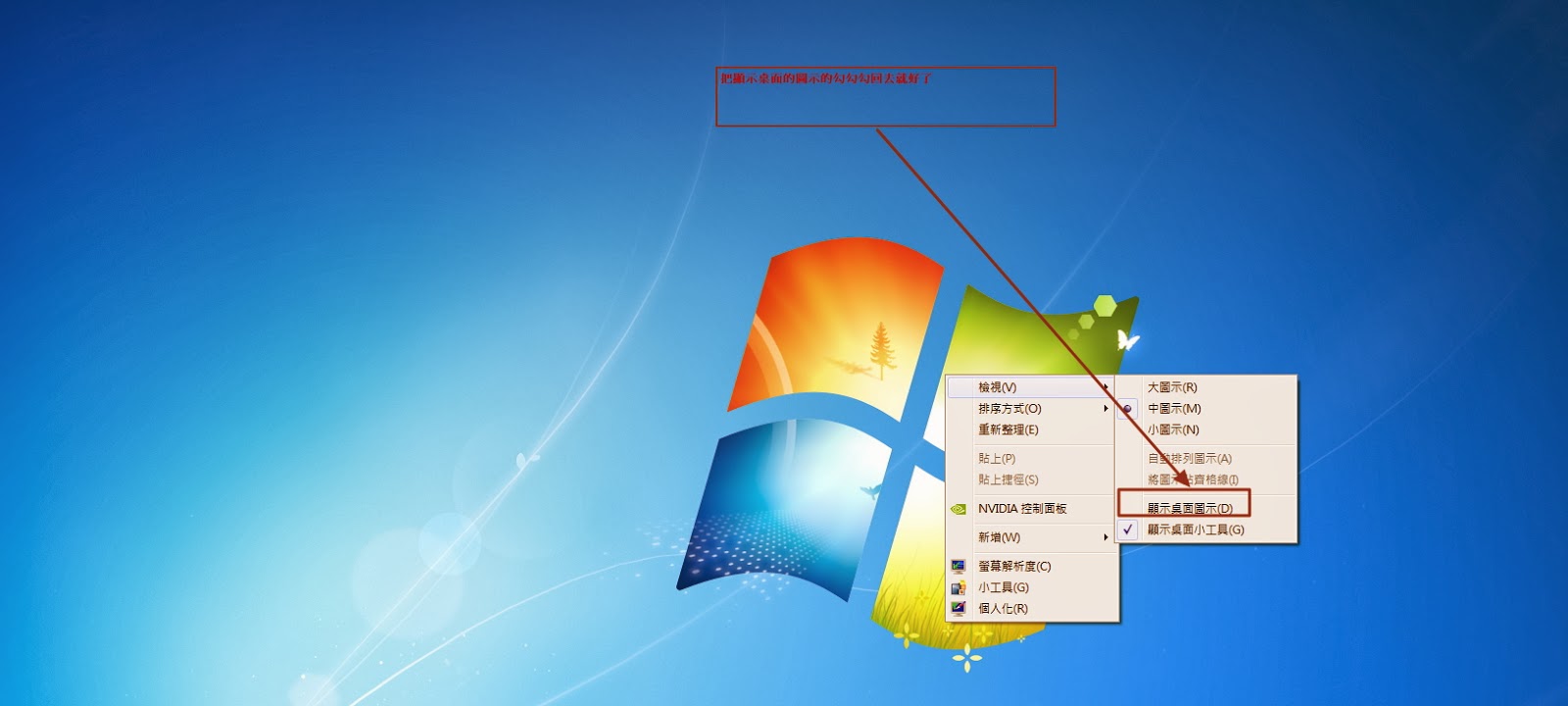
如果發現電腦桌面上的圖示和檔案突然消失不見了,先別急著重裝或認為中毒了,可能只是桌面上檢視功能的顯示桌面圖示沒被打勾而以,勾回去就好。
作法如下:
在桌面按滑鼠右鍵=>檢視==>把顯示桌面圖示打勾桌面上的圖示就回來了。
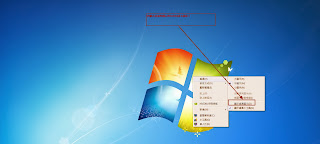 |
| 按滑鼠右鍵=>檢視==>把顯示桌面圖示打勾 |
domochen 發表在
痞客邦
留言(0)
人氣()
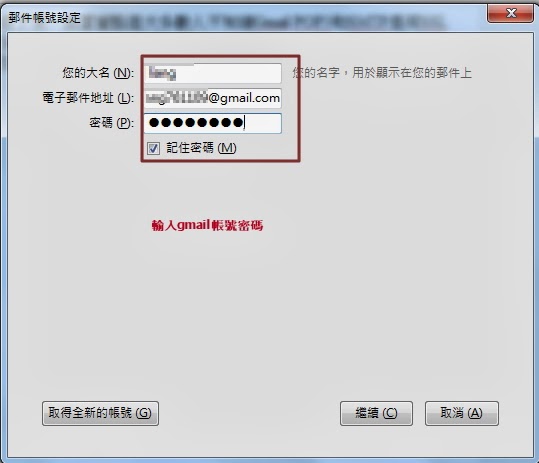
常有人問Gmail 怎麼用outlook 收下來,其實重點是大多數人不知道Gmail POP3和SMTP是用SSL加密我一般建議使用thunderbird 收信軟體,安裝後執行輸入帳號密案繼續他會自動完成設定。若無法自動設定時就選手動設定自行輸入帳號密碼及收發信伺服器位址,收件可選imap或pop,imap為imap.googlemail.com port為993 ,pop為pop.googlemail.com port為995,寄件伺服器為smtp.googlemail.com port 為465。
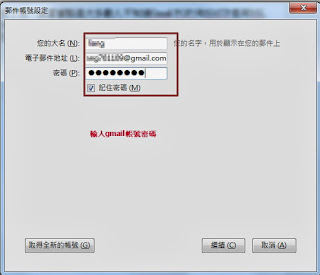 |
| 輸入帳號密碼後選擇繼續 |
domochen 發表在
痞客邦
留言(0)
人氣()